import matplotlib
matplotlib.use("module://matplotlib_inline.backend_inline")
import matplotlib.pyplot as plt10 Vizualizacija podatkov
10.1 Namen poglavja
Po NumPyju in SciPyju znamo podatke že pripraviti, računati z njimi in iz njih izluščiti osnovne rezultate. Naslednji korak je, da te rezultate prikažemo jasno in pregledno. Za to v Pythonu najpogosteje uporabljamo knjižnico matplotlib.
matplotlib je temeljni grafični gradnik znanstvenega ekosistema v Pythonu. Uporabljajo ga ali nanj neposredno gradijo tudi pandas, GeoPandas, xarray in številne druge knjižnice. Zato je dobro, da razumemo vsaj osnovno logiko:
- kako pripravimo preprost graf,
- kako ga postopoma izboljšamo,
- kako izberemo primeren tip grafikona,
- kako graf shranimo za poročilo, predstavitev ali splet.
V tem poglavju sledimo jedru obeh izvornih notebookov o matplotlibu: najprej naredimo najpreprostejši možni graf, nato ga izboljšamo z oznakami, legendo in komentarji, na koncu pa pogledamo še več grafov na eni sliki ter nekaj najpogostejših vrst grafikonov.
10.2 Zakaj sploh potrebujemo vizualizacijo
Tabela ali seznam števil je uporaben, vendar pogosto ne pokaže vzorca dovolj hitro. Grafikon nam pomaga odgovoriti na vprašanja, kot so:
- ali vrednost narašča ali pada,
- ali se dve količini gibljeta podobno,
- ali so v podatkih osamelci,
- kakšna je porazdelitev meritev,
- ali imajo skupine med seboj opazne razlike.
Vizualizacija ni le estetski dodatek. Pogosto je prvi korak pri raziskovanju podatkov in hkrati zadnji korak pri komunikaciji rezultatov.
10.3 Uvoz knjižnice in osnovna priprava
Najpogostejši uvoz je:
Kratica plt je v praksi standardna. Če delamo v Jupytru, je pogosto koristno nastaviti še prikaz slik znotraj beležnice in nekoliko bolj čitljivo ločljivost:
import matplotlib.pyplot as plt

# V Jupytru je pogosto uporabno še:
# %matplotlib inline

plt.rcParams["figure.dpi"] = 140
S parametrom rcParams lahko nastavimo privzeti slog za več grafov zapored. To je uporabno, kadar želimo skozi celo poglavje ali projekt ohraniti enoten videz.
10.4 figure in axes
Pri matplotlibu je koristno ločiti dva pojma:
figureje celotna slika oziroma platno,axesje dejansko območje, kamor rišemo podatke.
Na eni figure je lahko ena sama os ali več ločenih območij risanja. Ko delamo zelo hitro, pogosto uporabljamo neposredno plt.plot(...), vendar je za bolj jasen in nadzorovan zapis pogosto bolje uporabiti objektni pristop:
fig, ax = plt.subplots()
plt.close(fig)
Tak zapis ustvari:
fig, ki predstavlja celotno sliko,ax, na katero rišemo črte, točke, oznake, naslov in druge elemente.
Ta pristop je posebej uporaben, ko pripravljamo več grafov na eni sliki ali želimo natančneje nadzorovati posamezne dele grafikona.

matplotlibu: slika (figure) vsebuje eno ali več območij risanja (axes)10.5 Prvi linijski graf
Najenostavnejši primer lahko narišemo že iz seznama števil:
import matplotlib.pyplot as plt

plt.plot([1, 2, 5, 4], marker="o")
plt.show()
Ukaz plot() privzeto poveže vrednosti s črto. Če dodamo marker="o", bodo posamezne točke tudi vidno označene.
Ukaz plt.show() poskrbi, da se graf prikaže. V Jupytru to včasih deluje tudi brez tega ukaza, vendar je navada dobra, ker naredi konec risanja jasen in pregleden.
10.6 Gradimo graf po korakih
Klasičen učni primer v matplotlibu je sočasni prikaz sinusa in kosinusa. Lep je zato, ker lahko nad istimi podatki pokažemo skoraj vse osnovne gradnike dobrega grafikona.
Najprej pripravimo podatke:
import numpy as np

X = np.linspace(-np.pi, np.pi, 256, endpoint=True)
C = np.cos(X)
S = np.sin(X)
X je polje vrednosti na intervalu od -pi do pi, C in S pa sta kosinus in sinus teh vrednosti.
10.6.1 Privzeti prikaz
Najprej lahko narišemo povsem osnovni različici obeh krivulj:
plt.plot(X, C)
plt.plot(X, S)
plt.show()
Tak graf sicer deluje, vendar bralcu še ne pove dovolj:
- katera črta predstavlja katero funkcijo,
- kaj pomeni os
x, - kaj pomeni os
y, - zakaj so oznake na osi postavljene prav tam.
10.6.2 Velikost, barve in legenda
Naslednji korak je, da graf naredimo bolj berljiv:
fig, ax = plt.subplots(figsize=(8, 5), dpi=120)

ax.plot(X, C, color="tab:blue", linewidth=2.5, label="kosinus")
ax.plot(X, S, color="tab:red", linewidth=2.5, label="sinus")

ax.set_title("Sinus in kosinus")
ax.set_xlabel("kot [rad]")
ax.set_ylabel("vrednost funkcije")
ax.grid(alpha=0.3)
ax.legend()

plt.show()
Tu naredimo več pomembnih izboljšav:
- povečamo sliko, da je bolj primerna za branje,
- uporabimo jasni in kontrastni barvi,
- dodamo naslov in oznake osi,
- vklopimo rahlo mrežo,
- vključimo legendo.
To je pogosto že dovolj za uporaben delovni graf.

matplotlibu: območje risanja, osi, oznake in drugi gradniki10.6.3 Omejitve osi in oznake pri pomembnih vrednostih
Pri trigonometričnih funkcijah običajne decimalne oznake niso najbolj pregledne. Smiselneje je pokazati vrednosti -pi, -pi/2, 0, pi/2 in pi.
fig, ax = plt.subplots(figsize=(8, 5), dpi=120)

ax.plot(X, C, color="tab:blue", linewidth=2.5, label="kosinus")
ax.plot(X, S, color="tab:red", linewidth=2.5, label="sinus")

ax.set_xlim(X.min() * 1.1, X.max() * 1.1)
ax.set_ylim(-1.1, 1.1)

ax.set_xticks([-np.pi, -np.pi / 2, 0, np.pi / 2, np.pi])
ax.set_xticklabels([r"$-\pi$", r"$-\pi/2$", r"$0$", r"$\pi/2$", r"$\pi$"])
ax.set_yticks([-1, 0, 1])

ax.set_title("Sinus in kosinus")
ax.grid(alpha=0.3)
ax.legend()

plt.show()
S tem dobimo graf, ki je vsebinsko veliko bolj povezan z matematičnim pomenom podatkov.
10.6.4 Poudarki, robovi in anotacije
Iz izvornih notebookov je posebej uporaben tudi korak, kjer grafu dodamo poudarek in komentar. Pogosto nočemo prikazati samo oblike, ampak bralca opozoriti na pomembno točko.
fig, ax = plt.subplots(figsize=(8, 5), dpi=120)

ax.plot(X, C, color="tab:blue", linewidth=2.5, label="kosinus")
ax.plot(X, S, color="tab:red", linewidth=2.5, label="sinus")

ax.spines["top"].set_visible(False)
ax.spines["right"].set_visible(False)

ax.set_xticks([-np.pi, -np.pi / 2, 0, np.pi / 2, np.pi])
ax.set_xticklabels([r"$-\pi$", r"$-\pi/2$", r"$0$", r"$\pi/2$", r"$\pi$"])
ax.set_yticks([-1, 0, 1])

t = 2 * np.pi / 3
ax.scatter([t], [np.cos(t)], color="tab:blue", zorder=3)
ax.annotate(
    r"$\cos(2\pi/3)=-1/2$",
    xy=(t, np.cos(t)),
    xytext=(-80, -35),
    textcoords="offset points",
    arrowprops={"arrowstyle": "->"},
)

ax.legend()
ax.grid(alpha=0.25)

plt.show()
Tu uporabimo več pomembnih elementov:
spines, s katerimi lahko prilagodimo robove grafikona,scatter(), da izpostavimo posamezno točko,annotate(), da dodamo besedilo in puščico.
Tak pristop je zelo uporaben pri razlagi lokalnih maksimumov, minimumov, prevojnih točk, pragov ali osamelcev.
10.7 Več grafov na eni sliki
V praksi pogosto ne želimo samo enega grafa. Primerjati moramo več potekov ali prikazati glavni graf in pomožni pogled.
Za urejeno razporeditev je zelo uporaben subplots():
fig, axes = plt.subplots(2, 1, sharex=True, figsize=(8, 6))

axes[0].plot(X, C, color="tab:blue")
axes[0].set_ylabel("kosinus")
axes[0].set_title("Dva grafa na isti sliki")
axes[0].grid(alpha=0.3)

axes[1].plot(X, S, color="tab:red")
axes[1].set_ylabel("sinus")
axes[1].set_xlabel("kot [rad]")
axes[1].grid(alpha=0.3)

plt.show()
Tak razpored je pregleden, kadar:
- želimo primerjati sorodne količine,
- imata grafa isto os
x, - bi se več črt na enem grafu preveč prekrivalo.
Naprednejša možnost je tudi vstavljena os (inset), kjer v večji graf dodamo manjši pomožni prikaz. To je koristno na primer pri histogramu porazdelitve ali pri povečavi zanimivega dela signala.
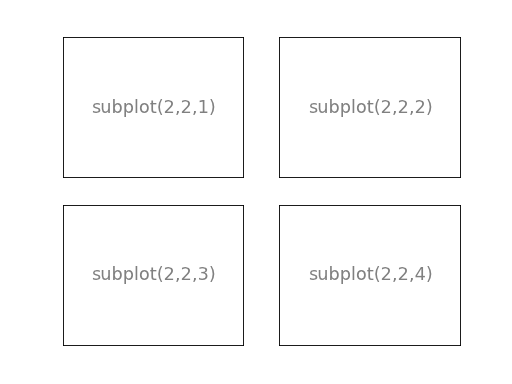
subplot razdeli sliko v pravilno mrežo, zato je uporaben za več sorodnih grafovČe želimo bolj prost razpored, lahko uporabimo tudi axes, kjer dodatno območje postavimo na poljubno mesto znotraj glavne slike.

axes lahko v glavni graf vstavimo še manjši pomožni prikaz10.8 Pogoste vrste grafikonov
matplotlib podpira zelo veliko vrst grafikonov, vendar so za začetek najpomembnejši štirje:
| Tip grafikona | Kdaj ga uporabimo | Tipična funkcija |
|---|---|---|
| linijski graf | potek po času, zaporedju ali zvezni osi | plot() |
| razsevni graf | odnos med dvema spremenljivkama | scatter() |
| stolpični diagram | primerjava kategorij ali skupin | bar() ali barh() |
| histogram | porazdelitev ene spremenljivke | hist() |
10.8.1 Razsevni graf
rng = np.random.default_rng(42)
x = rng.random(50)
y = rng.random(50)
barve = rng.random(50)

plt.scatter(x, y, c=barve, alpha=0.6)
plt.xlabel("x")
plt.ylabel("y")
plt.title("Razsevni graf")
plt.show()
Razsevni graf je uporaben, kadar iščemo povezanost med dvema količinama ali opazujemo gruče točk in osamelce.
10.8.2 Stolpični diagram
imena = ["Ana", "Bine", "Cene", "Darja", "Eva"]
vrednosti = [12, 18, 9, 15, 20]

plt.bar(imena, vrednosti, color="steelblue")
plt.ylabel("vrednost")
plt.title("Primerjava kategorij")
plt.show()
Stolpični diagram je smiseln, kadar primerjamo ločene skupine, ne pa zveznega poteka.
10.8.3 Histogram
rng = np.random.default_rng(7)
vzorec = rng.normal(loc=100, scale=15, size=1000)

plt.hist(vzorec, bins=30, color="seagreen", alpha=0.7)
plt.xlabel("meritev")
plt.ylabel("frekvenca")
plt.title("Porazdelitev meritev")
plt.show()
Histogram je posebej uporaben pri raziskovalnem delu, ker hitro pokaže:
- ali so podatki približno simetrični,
- ali so močno razpotegnjeni,
- ali imajo več vrhov,
- ali vsebujejo osamelce.
10.9 Shranjevanje grafov
Ko je graf pripravljen, ga pogosto želimo shraniti. To naredimo s funkcijo savefig():
fig, ax = plt.subplots()
ax.plot(X, S)
fig.savefig("graf.png", dpi=300, bbox_inches="tight")
fig.savefig("graf.svg", bbox_inches="tight")
Pogosta izbira formatov:
PNGza splet, predstavitve in hitro deljenje,SVGza vektorski prikaz in nadaljnje urejanje,PDFza tisk ali vdelavo v dokumente.
Parameter bbox_inches="tight" je pogosto koristen, ker odstrani odvečen rob okoli slike.
10.10 Nekaj dobrih praks
Pri pripravi grafov je dobro upoštevati nekaj preprostih pravil:
- najprej se vprašamo, katero vprašanje naj graf odgovori,
- izberemo tip grafikona, ki ustreza podatkom,
- osi in enote jasno označimo,
- legendo dodamo samo takrat, ko res pomaga,
- ne uporabljamo preveč barv in dekoracije,
- za tisk ali daljšo rabo graf shranimo tudi v vektorskem formatu.
Dobro je tudi, da znotraj istega projekta uporabljamo podoben slog: podobne barve, debeline črt, naslove in velikosti slik. Tako bralec hitreje prepozna logiko prikaza.
10.11 Povezava z naslednjimi poglavji
To poglavje je pomemben most med numeričnim delom in podatkovno analizo:
NumPypripravi polja in numerične rezultate,SciPydoda zahtevnejše algoritme,matplotlibte rezultate prikaže,pandaspa bo v naslednjem poglavju dodal delo s tabelami, pri čemer bo prav tako pogosto uporabljalmatplotlib.
Ko enkrat razumemo osnovne gradnike, je poznejše risanje grafov iz tabel ali prostorskih podatkov precej lažje.
Zato je naravno, da po matplotlibu preidemo na pandas: tam ne bomo več risali le umetno pripravljenih numeričnih primerov, ampak tudi dejanske tabele in časovne vrste.
10.12 Uradna dokumentacija
Za nadaljnje branje in dodatne primere: