1 + 3
2 + 46Za delo s Pythonom v geoinformatiki potrebujemo stabilno in ponovljivo delovno okolje. V tej knjigi bomo uporabljali predvsem:
Praktični cilj je, da bralec zna:
.ipynb,
Za delo s prostorskimi podatki potrebujemo več knjižnic, ki niso del osnovne namestitve Pythona, na primer:
pandas,matplotlib,numpy,geopandas,rasterio,shapely,xarray,Za delo z gradivi je priporočen upravljalnik projektov uv. Iz datotek pyproject.toml in uv.lock ustvari ločeno okolje ter namesti knjižnice, ki jih potrebujejo primeri in vaje. Python 3.12 lahko po potrebi namesti sam.
Alternativa je Miniforge z mamba ali conda. To je posebej uporabno, kadar potrebujemo dodatna sistemska orodja GDAL ali knjižnica nima ustreznega paketa za vaš operacijski sistem. Če že uporabljate Anaconda, lahko uporabite tudi njo.
Za urejanje datotek in beležnic priporočam Visual Studio Code:
Priporočeni dodatki:
PythonJupyterGitHub Copilot Chat, če ga uporabljateGitLens ali Git Graph, če želite preglednejše delo z GitomCode Spell Checker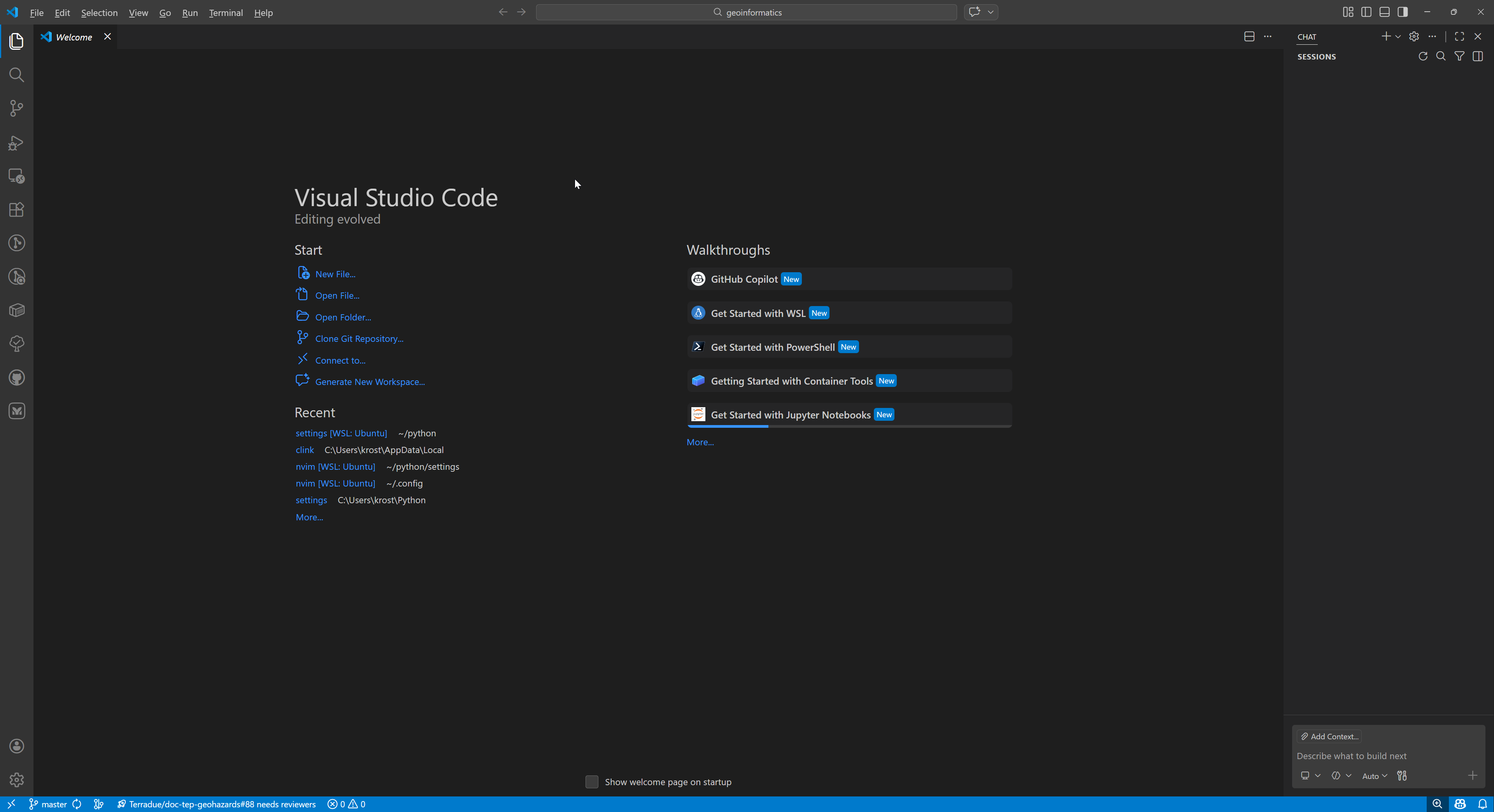
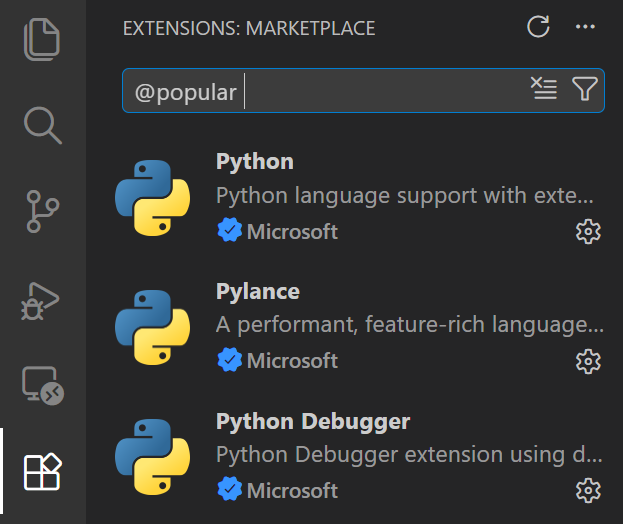
Visual Studio Code ni edina možnost. Za razvoj programov v Pythonu lahko uporabimo tudi PyCharm, celovito razvojno okolje, ki ponuja urejevalnik, razhroščevalnik, upravljanje projektov in podporo Pythonovim okoljem. Pri odpiranju projekta moramo tudi v PyCharmu preveriti, da je izbran interpreter iz okolja python4geo.
Druga možna orodja so:
Spyder, ki je posebej priljubljen pri znanstvenem računanju,Notepad++ kot lahek urejevalnik besedilnih datotek,Visual Studio z ustrezno podporo za Python,Eclipse z dodatkom PyDev,.py.Preprost urejevalnik zadostuje za pisanje skript, za neposredno delo z beležnicami .ipynb pa je praviloma primernejši JupyterLab, VS Code, PyCharm ali drugo orodje z namensko podporo za beležnice.
JupyterLab je sodobno okolje za delo z beležnicami. Omogoča:
JupyterLab je naveden med odvisnostmi projekta. Pri postopku z uv ga zaženemo z uv run jupyter lab; pri postopku s Conda ga zaženemo iz aktiviranega okolja.
V starejših gradivih se pogosto pojavlja tudi klasični Jupyter Notebook. Ta še vedno deluje in je v marsičem povsem uporaben, vendar je za to knjigo praviloma bolj smiselna izbira JupyterLab, ker bolje podpira delo z več datotekami, terminalom in širšim projektom.
Če v navodilih naletite na ukaz:
jupyter notebookto pomeni zagon klasičnega vmesnika. V tej knjigi bomo večinoma uporabljali:
jupyter labPri geoinformatiki se hitro srečamo z občutljivimi odvisnostmi, zlasti pri knjižnicah, kot so GDAL, GeoPandas in Rasterio. Zato je zelo priporočljivo, da za knjigo ali projekt ustvarimo ločeno okolje.
Prednosti:
uvNajprej namestite uv po uradnih navodilih in odprite nov terminal. Gradiva prenesite iz repozitorija knjige (na primer z možnostjo Code → Download ZIP) in odprite korensko mapo projekta. Naslednje ukaze izvedite v mapi, kjer sta datoteki pyproject.toml in uv.lock:
uv --version
uv sync --locked
uv sync --locked ustvari lokalno okolje .venv in namesti različice iz zaklepne datoteke. Projekt zahteva Python 3.12; če ga uv še ne najde, ga lahko namesti. Okolja ni treba ročno aktivirati, saj uv run ukaze zažene v njem. Preverite, da se uvozijo tudi prostorske knjižnice:
uv run python -c "import geopandas, rasterio; print('Okolje deluje')"Jedro za beležnice registrirajte z imenom python4geo, ki ga uporabljajo gradiva:
uv run python -m ipykernel install --user --name python4geo --display-name "Python (python4geo)"Nato zaženite JupyterLab ali v VS Code odprite projektno mapo in izberite interpreter .venv\Scripts\python.exe ter jedro Python (python4geo):
uv run jupyter labČe uporabljate Linux ali macOS, je interpreter v .venv/bin/python. Ukaze uv sync in uv run izvajate enako v običajnem terminalu. Ob posodobitvi uv.lock ponovno zaženite uv sync --locked. Če pri svojem projektu potrebujete novo knjižnico, uporabite uv add, da se posodobita pyproject.toml in uv.lock. Podrobnosti so v vodniku za projekte in navodilih za Jupyter.
Ime jedra python4geo je enako za okolji uv in Conda. Če ste jedro s tem imenom že registrirali iz drugega okolja, ga zgornji ukaz preusmeri na trenutno okolje. V VS Code lahko namesto tega izberete interpreter projekta .venv neposredno.
Za branje objavljene knjige in izvajanje vaj Quarto ni potreben. Quarto CLI uporablja avtor pri gradnji knjige; Pythonovo okolje za izvajanje kode lahko tudi tam upravlja uv.
mamba ali condaČe imate Miniforge, priporočam uporabo mamba, ker je praviloma hitrejša pri reševanju odvisnosti. Ukazi so zelo podobni ukazom conda, zato lahko brez težav uporabljate tudi conda, če vam je ta bolj domača.
Priložena datoteka environment.yml je natančen izvoz okolja za Windows. Vključuje preverjene različice knjižnic in sistemskih odvisnosti, vendar je zaradi oznak gradenj vezana na to platformo. Na Linuxu ali macOS uporabite zgornji postopek z uv.
Preverjanje namestitve:
mamba --version
conda env list
Preverjanje vsebine datoteke:
Get-Content environment.ymlUstvarjanje okolja iz priložene datoteke:
mamba env create -f environment.ymlAktivacija okolja:
conda activate python4geoRegistracija Jupyter jedra za beležnice:
python -m ipykernel install --user --name python4geo --display-name "Python (python4geo)"Če okolje python4geo že obstaja in ga želite uskladiti z datoteko:
mamba env update -n python4geo --file environment.yml --pruneČe raje uporabljate conda, sta ustrezna ukaza:
conda env create -f environment.yml
conda env update -n python4geo --file environment.yml --pruneNa Windows lahko za uv uporabite običajen PowerShell ali terminal v VS Code. Če uporabljate Conda, so praktične možnosti:
Anaconda Prompt,Miniforge Prompt,PowerShell, če je conda pravilno na poti.Pri postopku s Conda je za začetnike praviloma najlažje začeti z Anaconda Prompt ali Miniforge Prompt, ker je okolje tam že pravilno pripravljeno.
Pri tej knjigi prvenstveno pričakujemo delo na Windows, ker je to za večino študentov najpogostejše okolje. Zato so tudi ukazi in posnetki zaslona večinoma pripravljeni z mislijo na Windows.
Hkrati pa je dobro vedeti, da je postavitev Python okolja pogosto nekoliko enostavnejša na Linuxu ali macOS, ker je delo v terminalu tam navadno bolj neposredno in je manj težav s potmi, dovoljenji ali izbiro pravega interpreterja.
Praktično priporočilo:
uv na vseh treh sistemih uporabljajte terminal v korenski mapi projekta,Miniforge Prompt, Anaconda Prompt ali pravilno nastavljen PowerShell,environment.yml uporabljajte na Windows; za druge sisteme je prenosljivejši uv.lock.Če delate na Windows, bodite pozorni na tri stvari:
VS Code ali Jupyter uporabljata pravi kernel,Na Linuxu in macOS je isti potek običajno nekoliko bolj gladek. Pri uv ni potrebna aktivacija okolja: po uv sync --locked zaženete uv run jupyter lab ali izberete .venv v VS Code.
Klasični Jupyter Notebook zaženemo iz okolja projekta. Pri uv se najprej premaknemo v mapo projekta, nato uporabimo:
cd C:\Pot\Do\Python4Geo
uv run jupyter notebook
Pri Conda najprej izvedemo conda activate python4geo, nato jupyter notebook.
Jupyter zažene lokalni spletni strežnik in v privzetem brskalniku odpre pregledno oziroma nadzorno ploščo. Izhodiščna mapa pregledne plošče je mapa, iz katere smo izvedli ukaz jupyter notebook.
Posnetki v tem razdelku prikazujejo starejši klasični vmesnik Jupyter Notebook. V novejših različicah se lahko videz in položaj ukazov razlikujeta, osnovna opravila pa ostajajo enaka.
Zavihek Files prikazuje mape, beležnice in druge datoteke v trenutni mapi. Mapo odpremo s klikom na njeno ime, v nadrejeno mapo pa se vrnemo prek poti nad seznamom. Klik na datoteko .ipynb odpre beležnico v novem zavihku brskalnika.
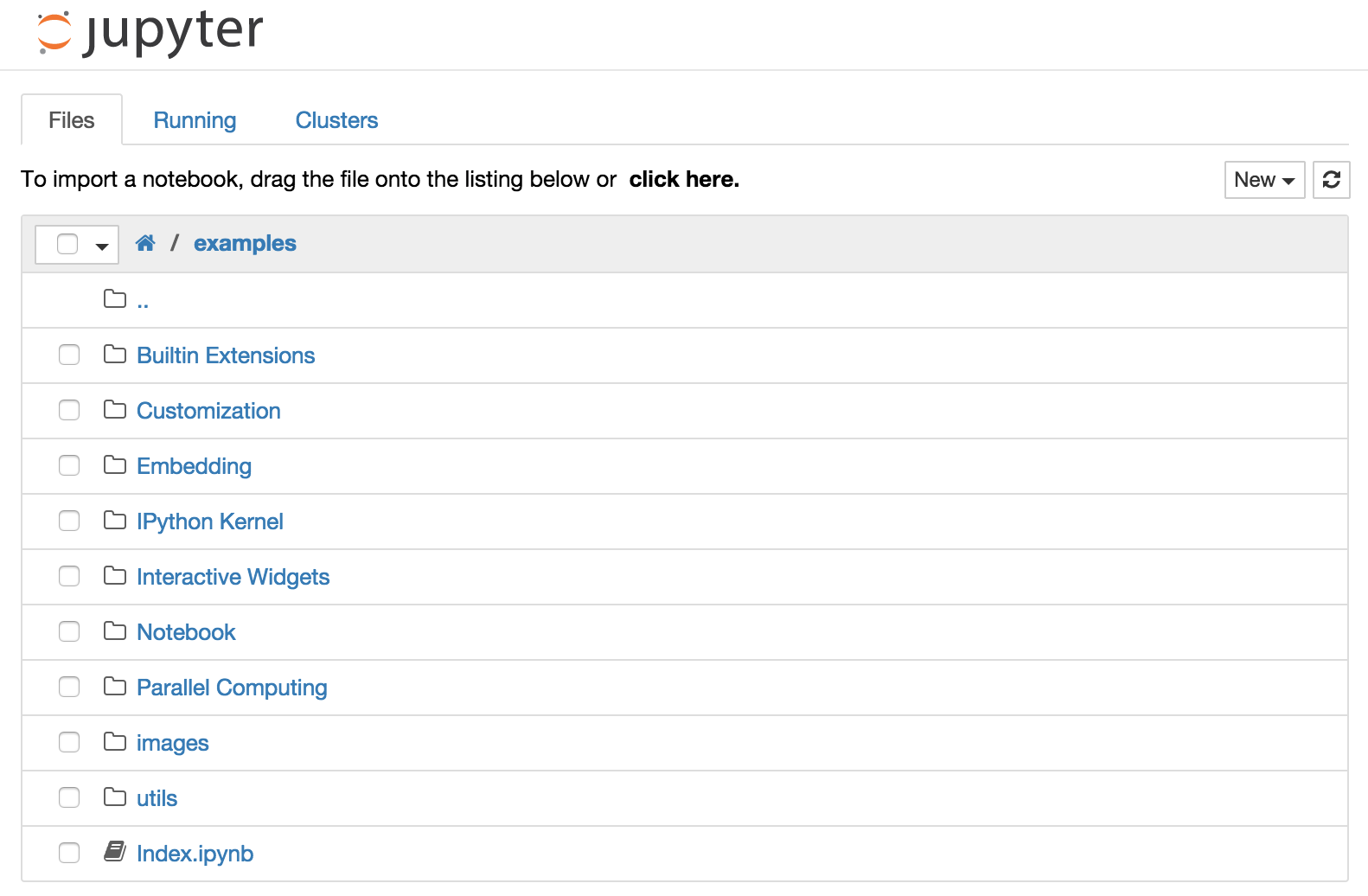
Novo beležnico ustvarimo z gumbom New in izbiro jedra, na primer Python 3 oziroma Python (python4geo). Seznam je odvisen od jeder, registriranih v računalniku. V istem meniju lahko ustvarimo tudi mapo, besedilno datoteko ali terminal, če namestitev to omogoča.

Datoteko z računalnika dodamo z gumbom Upload ali tako, da jo povlečemo na seznam. Po izbiri moramo prenos praviloma še potrditi. Pred prepisom enako poimenovane datoteke preverimo, ali bi s tem izgubili obstoječo različico.
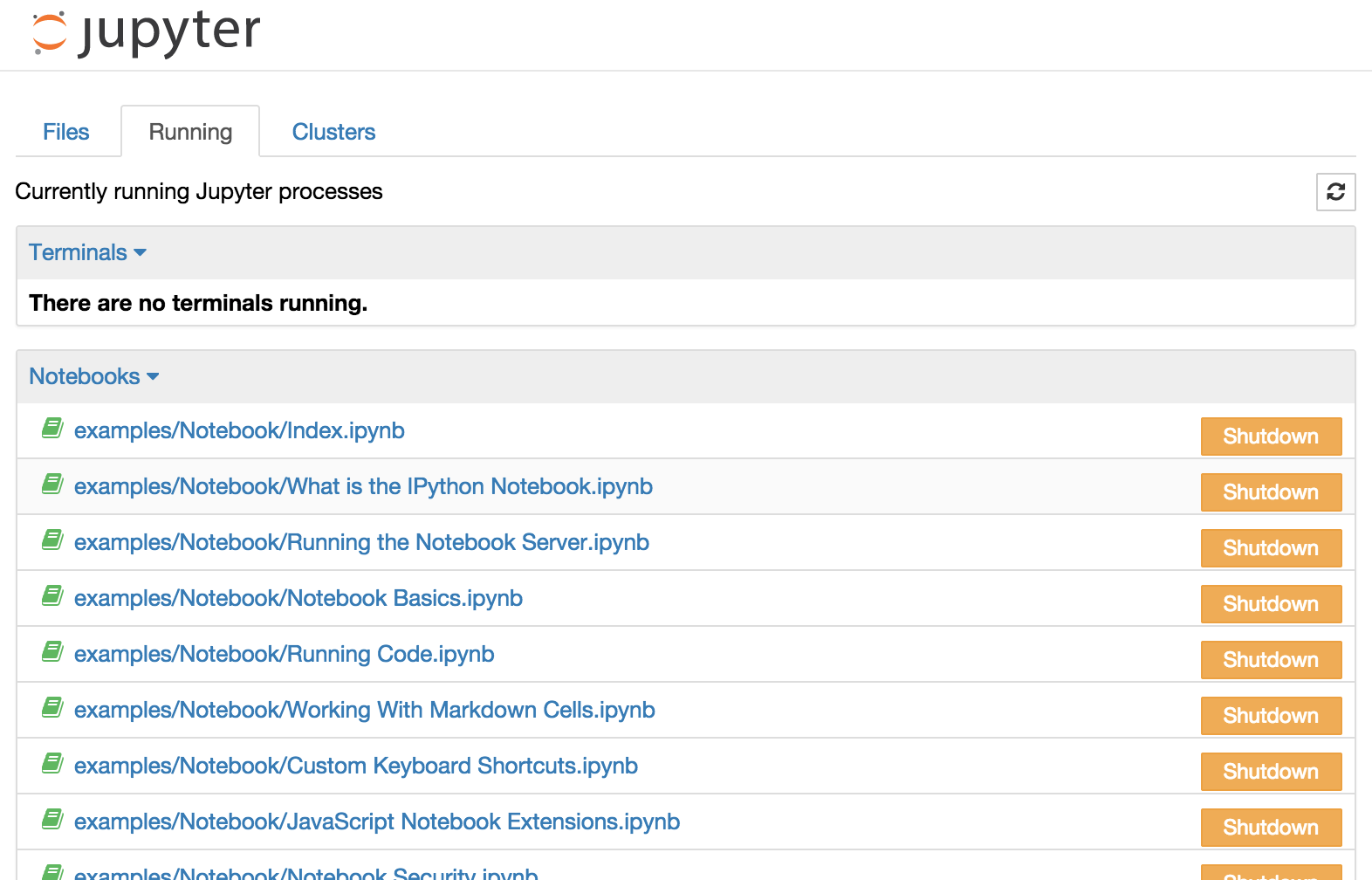
Ob odprti oziroma izvajajoči se beležnici sta ikona beležnice in oznaka Running obarvani zeleno. Zapiranje zavihka brskalnika ne ustavi jedra: programska koda se lahko še naprej izvaja in zaseda pomnilnik.

Za opravilo nad datoteko ali mapo označimo potrditveno polje pred njenim imenom. Nad seznamom se nato prikažejo razpoložljivi ukazi:
Rename preimenuje izbrani element,Duplicate ustvari kopijo beležnice,Shutdown ustavi jedro izbrane tekoče beležnice.Ukazi so odvisni od vrste in stanja izbranega elementa. Pred brisanjem vedno preverimo ime in mapo, saj brisanja ni mogoče v vseh namestitvah preprosto razveljaviti.

Zavihek Running zbere vse tekoče beležnice, terminale in druga aktivna opravila, tudi če so v različnih podmapah. Uporabimo ga za pregled porabe virov in za ustavljanje jeder, ki jih ne potrebujemo več. Pri ustavljanju jedra izgubimo vrednosti spremenljivk v pomnilniku, shranjena vsebina beležnice pa ostane v datoteki.
V korenski mapi projekta JupyterLab zaženemo z ukazom:
uv run jupyter labČe uporabljamo Conda, najprej aktiviramo okolje:
conda activate python4geo
jupyter lab
Odpre se brskalnik z delovnim okoljem JupyterLab.
Ko se JupyterLab odpre, preidemo neposredno iz zagona v delo z beležnicami, datotekami in jedri. Okolje je namenjeno interaktivnemu delu in je posebej uporabno za:
Osnovni elementi vmesnika:
kernel, ki izvaja kodo,Najbolje je, da JupyterLab razumemo kot osrednje delovno mesto, kjer v enem oknu združimo kodo, razlago in projektne datoteke.
Tipičen potek dela:
.ipynb,kernel,Pri beležnicah je pomembno:
python4geo.Raziskovalec datotek je v levem stranskem stolpcu. Z dvoklikom odpremo datoteko ali mapo, z gumbi nad seznamom pa lahko ustvarimo novo mapo, dodamo datoteke in osvežimo prikaz. Zaganjalnik (Launcher) odpremo z gumbom +; v njem izberemo novo beležnico, konzolo, terminal ali drugo vrsto dokumenta.
Datoteke z računalnika prenesemo z gumbom Upload Files ali jih povlečemo v raziskovalec datotek. Prenesena datoteka se shrani v trenutno odprto mapo, zato pred prenosom preverimo prikazano pot.
Večino opravil izvedemo prek priročnega menija:
Rename, Delete, Duplicate, Copy, Cut, Download ali drug ustrezen ukaz.Z ukazoma Copy oziroma Cut in nato Paste datoteko kopiramo ali premaknemo. Pri brisanju in prepisovanju moramo biti previdni, zlasti v skupnih ali oblačnih mapah.

V levem stranskem traku odpremo tudi pogled Running Terminals and Kernels. Ta prikaže aktivna jedra, terminale in konzole. Posamezno jedro lahko zaustavimo ob njegovem imenu; z ukazom za ustavljanje vseh pa zaključimo vse prikazane seje.

Besedilne razlage v beležnicah pišemo v celicah Markdown, zato je naslednje poglavje namenjeno prav osnovam takšnega zapisa v Jupyter in Quarto.

Beležnica je sestavljena iz celic. Celica Code vsebuje programsko kodo, celica Markdown pa razlago, naslove, povezave, slike ali matematične izraze. Izbrana celica je lahko v ukaznem načinu ali načinu urejanja. Razlika je pomembna, ker ista tipka v vsakem načinu naredi nekaj drugega.
V načinu urejanja pišemo v vsebino celice. V starejšem klasičnem vmesniku ga prepoznamo po zeleni obrobi in kazalki v urejevalniku. Vanj preklopimo s tipko Enter ali s klikom v vsebino celice.

V ukaznem načinu upravljamo celico ali beležnico kot celoto: ustvarjamo, kopiramo, premikamo ali brišemo celice. Vanj preklopimo s tipko Esc ali s klikom ob celici. Starejši klasični vmesnik izbrano celico označi z modro oziroma sivo obrobo. Videz v JupyterLabu in drugih temah je lahko drugačen, zato poleg barve upoštevamo tudi položaj kazalke.

Če želimo pisati kodo ali besedilo, najprej pritisnemo Enter. V ukaznem načinu lahko pritisk posamezne črke sproži ukaz nad celico; tipka D, pritisnjena dvakrat, na primer izbriše izbrano celico.
Celico izberemo z enim klikom, z dvoklikom v Markdown celico pa odpremo njen izvorni zapis. Ukaze lahko izvedemo iz glavnega menija, orodjarne ali priročnega menija ob desnem kliku. Položaj in ikone se med klasičnim Notebookom in JupyterLabom nekoliko razlikujejo.
Najpogostejša opravila so:
Run,Interrupt oziroma kvadratno ikono,Kernel,Insert oziroma gumba +,Edit,Code, Markdown in Raw,V klasičnem vmesniku so glavni meniji in najpogostejši ukazi zbrani nad beležnico. Pred prekinitvijo ali ponovnim zagonom jedra preverimo, ali se izvaja daljši izračun, saj se s ponovnim zagonom izbrišejo vse vrednosti iz pomnilnika.

Najpomembnejši bližnjici sta Enter za prehod v način urejanja in Esc za vrnitev v ukazni način. Naslednja tabela povzema pogosto uporabljene bližnjice. Oznaka »ukazni« pomeni, da moramo pred uporabo pritisniti Esc.
| Način | Bližnjica | Dejanje |
|---|---|---|
| oba | Shift+Enter |
izvede celico in izbere naslednjo |
| oba | Ctrl+Enter |
izvede celico in ostane na njej |
| oba | Alt+Enter |
izvede celico in pod njo vstavi novo |
| urejevalni | Esc |
preklopi v ukazni način |
| ukazni | Enter |
preklopi v način urejanja |
| ukazni | ↑ / K, ↓ / J |
izbere prejšnjo oziroma naslednjo celico |
| ukazni | A, B |
vstavi celico nad oziroma pod izbrano |
| ukazni | Y, M |
spremeni celico v Code oziroma Markdown |
| ukazni | 1–6 |
spremeni Markdown celico v naslov izbrane ravni |
| ukazni | X, C, V |
izreže, kopira oziroma prilepi celico |
| ukazni | D, D |
izbriše izbrano celico |
| ukazni | Z |
razveljavi zadnje brisanje celice |
| ukazni | Shift+M |
združi izbrane celice |
| ukazni | S |
shrani beležnico |
| ukazni | I, I |
prekine izvajanje jedra |
| ukazni | 0, 0 |
ponovno zažene jedro |
Bližnjice se lahko razlikujejo glede na različico ali uporabniške nastavitve. Veljavni seznam odpremo z ukazom Help > Keyboard Shortcuts; v JupyterLabu jih lahko tam tudi poiščemo in prilagodimo.
Ob prvem delu z beležnico je koristen vgrajeni vodnik. V klasičnem Notebooku ga praviloma odpremo z Help > User Interface Tour. V JupyterLabu odpremo meni Help oziroma paleto ukazov in poiščemo User Interface Tour. Vodnik zaporedoma označi glavne dele vmesnika in razloži njihovo vlogo. Če ukaza v določeni različici ni, uporabimo pomoč za bližnjice in opise ukazov v menijih.
Če je v celici več izrazov, Jupyter privzeto samodejno prikaže samo vrednost zadnjega izraza. V naslednji celici se zato prikaže rezultat 2 + 4, ne pa tudi rezultat 1 + 3.
1 + 3
2 + 46Kadar želimo zanesljivo prikazati več vmesnih rezultatov, uporabimo funkcijo print():
print(1 + 3)
print(2 + 4)
4
6To pravilo je posebej pomembno pri daljših analizah: izraz lahko Python izračuna, vendar njegova vrednost ni nujno prikazana. print() uporabimo, kadar je izpis del nameravanega rezultata ali preverjanja postopka.
Če želite Jupyter najprej samo preizkusiti ali poiskati primere:
Visual Studio Code bomo pri tej knjigi uporabljali približno enako pogosto kot JupyterLab. V enem programu združuje:
.ipynb,.py in druge projektne datoteke,Osnovni način dela z beležnico je v obeh okoljih podoben: izberemo jedro, dodajamo celice, jih izvajamo in sproti razlagamo rezultate. VS Code doda bolj celovit pogled na projekt, zato je posebej uporaben, ko poleg beležnic uporabljamo še skripte, podatke in nadzor različic.
Projekt vedno odpremo kot mapo, ne le kot posamezno datoteko:
File > Open Folder,Python4Geo,.ipynb ali .py.Odpiranje celotne mape zagotovi, da terminal, relativne poti, iskanje in Git uporabljajo isti projekt. V levem raziskovalcu lahko z desnim klikom ustvarjamo, preimenujemo, kopiramo, premikamo in brišemo datoteke ali mape. Pri brisanju in prepisovanju datotek veljajo enaka opozorila kot v JupyterLabu.
Predlagana datoteka: images/okolje/vscode-raziskovalec-projekta.png
Pripraviti je treba posnetek celotnega okna VS Code z odprto mapo Python4Geo. Vidni naj bodo raziskovalec datotek, odprta beležnica in ime aktivnega okolja v statusni vrstici. Morebitna osebna uporabniška imena in zasebne poti naj bodo skrite.
Za opisani način dela potrebujemo predvsem uradni razširitvi:
Python, ki omogoča izbiro interpreterja, zagon skript in razhroščevanje,Jupyter, ki omogoča odpiranje in izvajanje beležnic .ipynb.Koristne so lahko tudi razširitve Pylance, GitLens ali Git Graph in orodje za preverjanje črkovanja. Dodatke odpiramo prek pogleda Extensions; pred namestitvijo preverimo ime izdajatelja in dovoljenja razširitve.
VS Code uporablja dva povezana, vendar različna izbora:
kernel) izvaja celice v trenutno odprti datoteki .ipynb.Interpreter izberemo prek statusne vrstice ali palete ukazov:
Ctrl+Shift+P,Python: Select Interpreter,python4geo.Jedro odprte beležnice izberemo z gumbom Select Kernel oziroma z imenom trenutnega jedra v zgornjem desnem delu urejevalnika. Tudi tukaj izberemo Python (python4geo).
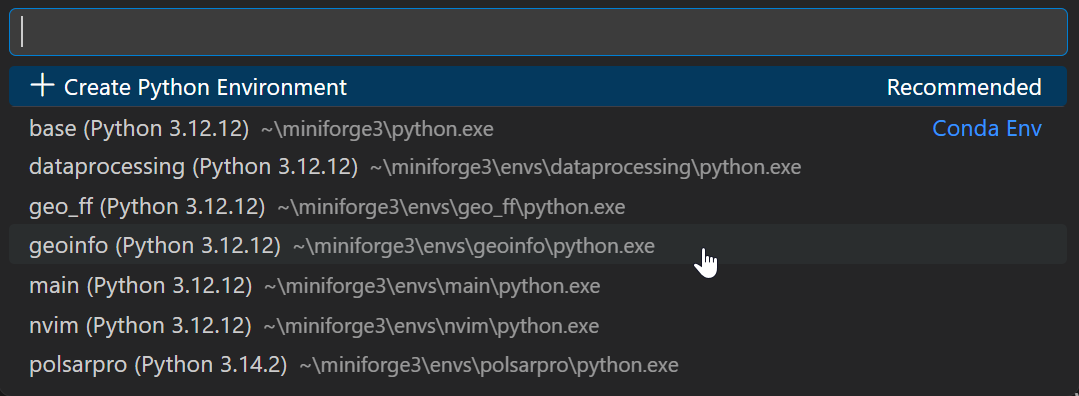
Izbrani interpreter projekta in jedro beležnice nista nujno enaka. Če je knjižnica nameščena, ukaz import pa je ne najde, najprej preverimo oba izbora in aktivno okolje v terminalu.
Predlagana datoteka: images/okolje/vscode-izbira-jedra.png
Pripraviti je treba posnetek odprte beležnice z razširjenim izbirnikom Select Kernel. Jasno naj bo vidna izbira Python (python4geo) in razlika med jedrom beležnice ter interpreterjem v statusni vrstici.
Datoteko .ipynb odpremo iz raziskovalca. VS Code jo prikaže kot zaporedje celic Code in Markdown. Nad vsako celico oziroma med celicami so ukazi za dodajanje nove kode ali besedila.
Tipičen potek dela je:
Code ali Markdown,Posamezno celico izvedemo s trikotnim gumbom ob celici ali z Shift+Enter. Z ukazom Run All izvedemo celotno beležnico. Celice lahko premikamo, kopiramo, brišemo in zlagamo; pri Markdown celici z dvoklikom odpremo izvorni zapis, z izvedbo pa ponovno prikažemo oblikovano vsebino.
Izpis se prikaže neposredno pod celico. Lahko je besedilo, število, opozorilo, napaka, preglednica, graf ali interaktivni element. Izpis posamezne celice oziroma vseh celic lahko tudi počistimo, ne da bi izbrisali kodo.
Predlagana datoteka: images/okolje/vscode-beleznica-celice.png
Pripraviti je treba posnetek beležnice z eno celico Markdown, eno celico Code in vidnim rezultatom. Označeni naj bodo + Code, + Markdown, gumb za izvedbo celice, Run All, izbira jedra in območje izpisa.
Tudi VS Code razlikuje med urejanjem vsebine in upravljanjem celice. Ko je kazalka v urejevalniku, pišemo kodo ali besedilo. Ko je izbrana celica kot celota, jo lahko premikamo, kopiramo ali brišemo. Enter praviloma preide v urejanje, Esc pa vrne izbor na celico.
Najuporabnejše bližnjice so:
| Bližnjica | Dejanje |
|---|---|
Shift+Enter |
izvede celico in izbere naslednjo |
Ctrl+Enter |
izvede celico in ostane na njej |
Alt+Enter |
izvede celico in doda novo celico |
Enter |
začne urejanje izbrane celice |
Esc |
zapusti urejanje in izbere celico |
Ctrl+S |
shrani beležnico |
Ctrl+Shift+P |
odpre paleto ukazov |
Ctrl+` |
odpre oziroma skrije terminal |
Bližnjice se lahko razlikujejo glede na operacijski sistem in uporabniške nastavitve. Veljavne bližnjice preverimo z Help > Keyboard Shortcuts ali jih poiščemo v paleti ukazov.
V zgornji orodjarni beležnice so na voljo ukazi za izvajanje vseh celic, prekinitev trenutnega izračuna in ponovni zagon jedra. Uporabimo jih takole:
Interrupt prekine predolg ali neskončen izračun,Restart izbriše stanje jedra in ga ponovno zažene,Restart and Run All začne s praznim pomnilnikom in nato izvede celice po vrsti,Clear All Outputs odstrani shranjene izpise, ne pa kode.Po ponovnem zagonu jedra spremenljivke, uvožene knjižnice in vmesni rezultati niso več v pomnilniku. Najzanesljivejši preizkus beležnice je Restart and Run All: če se vse celice izvedejo brez napake, je vrstni red kode praviloma ponovljiv.
Predlagana datoteka: images/okolje/vscode-ukazi-jedra.png
Pripraviti je treba ožji posnetek zgornje orodjarne beležnice z odprtim menijem ukazov jedra. Vidni naj bodo Interrupt, Restart, Restart and Run All in Clear All Outputs oziroma ustrezni ukazi uporabljene različice.
Med izvajanjem beležnice lahko VS Code prikaže trenutno stanje spremenljivk. Pogled Variables pomaga preveriti ime, tip in vrednost spremenljivke. Za tabelarične objekte, kot je pandas.DataFrame, je na voljo podatkovni pregledovalnik, ki omogoča lažje pregledovanje stolpcev, razvrščanje in filtriranje.
Grafi knjižnic, kot sta matplotlib in seaborn, se praviloma izrišejo pod celico. Večji prikaz lahko odpremo v ločenem pregledovalniku. Pri razlagi rezultatov ne pozabimo, da sta pregledovalnik podatkov in prikaz grafa le pogleda na podatke; izvorni postopek mora ostati zapisan v celicah.
Predlagana datoteka: images/okolje/vscode-spremenljivke-podatki.png
Pripraviti je treba posnetek preproste beležnice z ustvarjenim objektom pandas.DataFrame, odprtim pogledom Variables in podatkovnim pregledovalnikom. Uporabljeni naj bodo nevtralni učni podatki brez osebnih informacij.
Terminal odpremo z Terminal > New Terminal ali z bližnjico Ctrl+`. Privzeto se odpre v korenski mapi projekta. Z uv run lahko preverimo različico Pythona in pot do interpreterja:
uv run python --version
uv run python -c "import sys; print(sys.executable)"
Pri Conda pred ukazoma python --version in python -c "import sys; print(sys.executable)" izvedemo conda activate python4geo. Pot, ki jo izpiše sys.executable, mora kazati v pričakovano okolje. Namestitev paketa iz terminala še ne zagotavlja, da ga uporablja tudi odprta beležnica; po namestitvi zato ponovno preverimo jedro in ga po potrebi ponovno zaženemo.
Predlagana datoteka: images/okolje/vscode-terminal-python4geo.png
Pripraviti je treba posnetek spodnjega terminala z aktivnim okoljem python4geo, izvedenima ukazoma python --version in python -c "import sys; print(sys.executable)" ter delom raziskovalca datotek. Osebni del poti naj bo zakrit ali nadomeščen z nevtralnim uporabniškim imenom.
Datoteko .py ustvarimo v raziskovalcu in jo odpremo v običajnem urejevalniku. Celotno skripto zaženemo z ukazom Run Python File in Terminal. Del kode lahko označimo in izvedemo v interaktivnem oknu. Skripto lahko razdelimo tudi na odseke z oznako # %%, kar omogoča izvajanje po celicah, podobno kot v beležnici.
Za večje ali ponovljive postopke je smiselno:
.py,Beležnico shranimo s Ctrl+S. Datoteka .ipynb poleg kode in Markdown besedila lahko vsebuje tudi izpise, zato lahko hitro postane velika. Pred oddajo ali vključitvijo v Git je smiselno preveriti:
Restart and Run All.VS Code lahko pri beležnicah iz neznanega vira omeji izvajanje oziroma zahteva potrditev zaupanja delovnemu prostoru. Zaupanje potrdimo samo za gradiva in projekte, katerih izvor poznamo.
Če se beležnica ne izvaja pravilno, preverimo po naslednjem vrstnem redu:
python4geo?Python (python4geo)?Začetnikom praviloma zadostujejo privzete nastavitve. Koristno je preveriti:
V nekaterih predmetih ali skupnih okoljih je že pripravljen JupyterHub, torej JupyterLab v oblaku. To je uporabno, kadar:
Iz obstoječih gradiv sledi, da je na voljo tudi obstoječi JupyterHub:
https://jupyterhub.fgg.uni-lj.si/Prijava običajno poteka z institucionalno digitalno identiteto.

Tipičen potek:
V izvornih gradivih sta omenjeni dve značilni mapi:
ru-sola: gradiva v skupni ali deljeni rabi, ki jih praviloma ne urejamo,ru-tmp: delovni prostor za preizkuse, ki pa ni nujno trajna hramba.Zelo pomembno priporočilo:
V tej knjigi sta JupyterLab in VS Code enakovredni okolji za delo z beležnicami. Študent naj zna osnovna opravila izvesti v obeh, izbira pa je odvisna od naloge in načina dostopa.
JupyterLab je priročen za hitro interaktivno delo, demonstracije in uporabo prek JupyterHuba,VS Code je priročen, ko v istem projektu združujemo beležnice, skripte, terminal in Git,.ipynb lahko uporabimo katerokoli od obeh okolij.Študent naj v obeh okoljih zna:
python4geo,Če postavljate okolje prvič, priporočam ta vrstni red:
uv in Visual Studio Code z razširitvama Python in Jupyter,uv sync --locked,python4geo po zgornjih navodilih,uv run jupyter lab ali odprite beležnico v VS Code,Če uporabljate Conda na Windows, namesto drugega in tretjega koraka uporabite mamba env create -f environment.yml, aktivirajte okolje in v njem registrirajte jedro.
Za to knjigo je najbolj stabilna in pregledna kombinacija:
Tako dobimo okolje, ki je primerno tako za učenje osnov Pythona kot tudi za delo z zahtevnejšimi geoprostorskimi knjižnicami.