24 Git in GitHub
Pri delu s kodo, beležnicami in učnim gradivom hitro pridemo do vprašanja, kako varno shranjevati spremembe, kako se vrniti na starejšo različico in kako sodelovati z drugimi. Za to uporabljamo Git, za delo prek spleta in sodelovanje v ekipah pa pogosto GitHub.
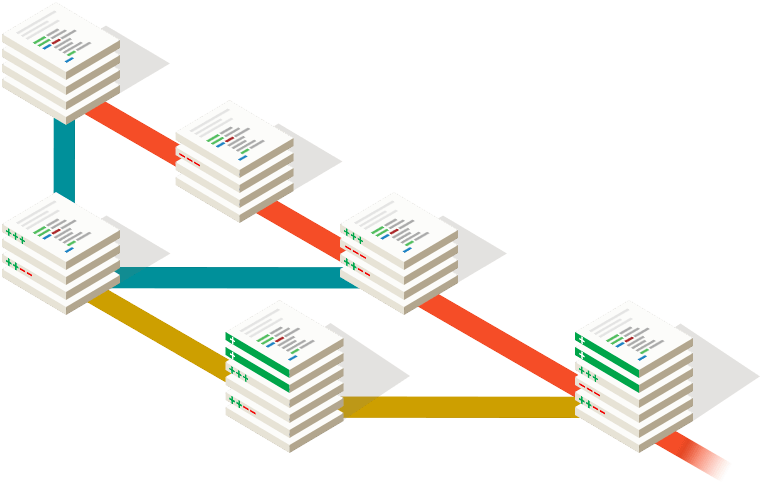
Git je sistem za nadzor različic. Omogoča nam, da:
- sledimo spremembam v datotekah,
- shranjujemo smiselne različice projekta,
- delamo v vejah,
- združujemo spremembe več ljudi,
- se po potrebi vrnemo na starejše stanje.
GitHub je spletna storitev za gostovanje Git repozitorijev. Poleg same hrambe kode omogoča še pregled sprememb, sodelovanje prek zahtevkov za združitev, beleženje nalog in objavo projektov.
24.1 Git ni isto kot GitHub
Pomembno je ločiti med obema pojmoma:
Gitje lokalno orodje, ki teče na našem računalniku.GitHubje spletna platforma, ki zna tak Git repozitorij gostovati in deliti z drugimi.
Projekt lahko z Gitom vodite tudi povsem lokalno, brez GitHuba. Ko pa želite varnostno kopijo, sodelovanje ali javno objavo, je zelo uporabno imeti še oddaljeno skladišče na GitHubu.
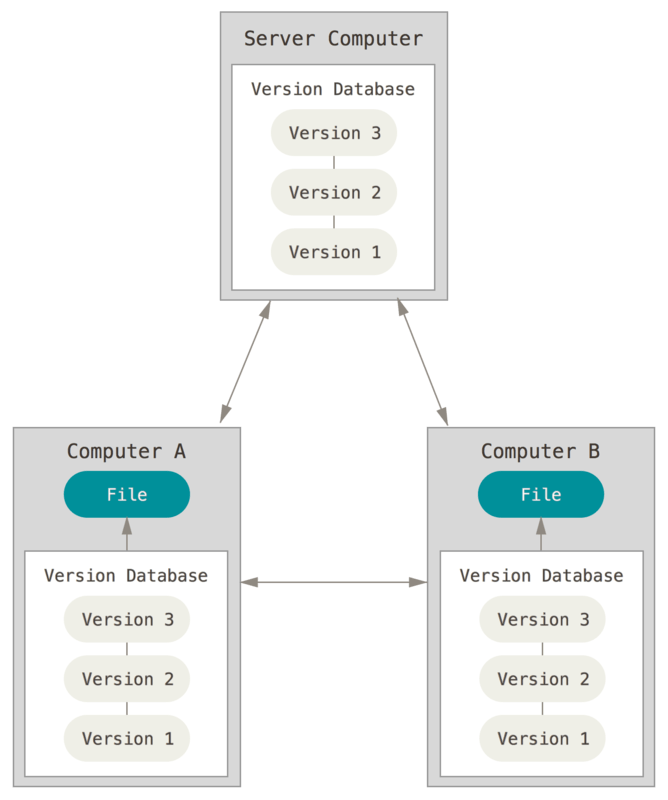
24.2 Osnovna ideja nadzora različic
Brez nadzora različic ljudje pogosto ustvarjajo datoteke z imeni, kot so porocilo_koncno.docx, porocilo_koncno_popravljeno.docx ali porocilo_res_koncno.docx. Tak pristop je nepregleden in hitro vodi v zmedo.
Git namesto tega beleži zaporedje smiselnih posnetkov projekta. Vsak posnetek ali commit pove:
- katere datoteke so se spremenile,
- kdo je spremembo pripravil,
- kdaj je bila shranjena,
- s kakšnim sporočilom je bila opisana.
Tako dobimo pregledno zgodovino, kjer lahko razumemo razvoj projekta in po potrebi poiščemo starejše stanje.
24.3 Tri pomembna stanja datotek
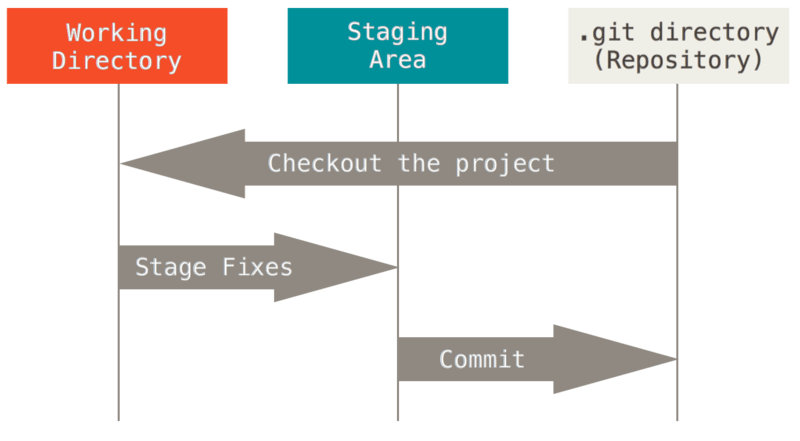
Pri vsakdanjem delu je koristno razumeti tri osnovna stanja:
modified: datoteka je spremenjena, a še ni pripravljena zacommit,staged: datoteka je pripravljena za naslednjicommit,committed: sprememba je že trajno shranjena v repozitorij.
Tipičen potek je zelo preprost:
- uredimo datoteko,
- z
git addizberemo, kaj gre v naslednji posnetek, - z
git commitspremembo trajno shranimo.
24.4 Namestitev in začetna nastavitev
Najprej preverimo, ali je Git že nameščen:
git --versionČe ukaz ne deluje, ga namestimo s strani git-scm.com ali uporabimo enega od grafičnih odjemalcev, ki Git vključijo v namestitev.
Po prvi namestitvi nastavimo svojo identiteto:
git config --global user.name "Ime Priimek"
git config --global user.email "ime.priimek@example.com"
S tem zagotovimo, da bodo commiti pravilno podpisani z našim imenom in elektronskim naslovom.
Koristno je pogledati tudi trenutno konfiguracijo:
git config --list24.5 Kako začnemo repozitorij
Obstajata dva osnovna scenarija.
Če imamo mapo z obstoječim projektom in želimo vanjo dodati Git, v njej zaženemo:
git initS tem nastane skrita mapa .git, v kateri Git hrani zgodovino in metapodatke.
Če pa želimo dobiti že obstoječ projekt z GitHuba, uporabimo:
git clone https://github.com/ime-uporabnika/ime-projekta.gitTo ustvari lokalno kopijo projekta skupaj z njegovo zgodovino.
24.6 Osnovni vsakdanji potek dela
Najpomembnejši ukaz pri delu je:
git statusTa pove:
- katere datoteke so spremenjene,
- katere so pripravljene za
commit, - ali imamo nesledene datoteke,
- ali je delovno drevo čisto.
Tipičen cikel je:
git status
git add README.md
git commit -m "Dopolnjen uvod v projekt"
Če želimo dodati več datotek naenkrat, lahko uporabimo:
git add .To je priročno, vendar zahteva previdnost, da po nesreči ne vključimo tudi datotek, ki jih v repozitoriju ne želimo.
Zgodovino sprememb si ogledamo z:
git logZa preglednejši izpis lahko uporabimo tudi:
git log --oneline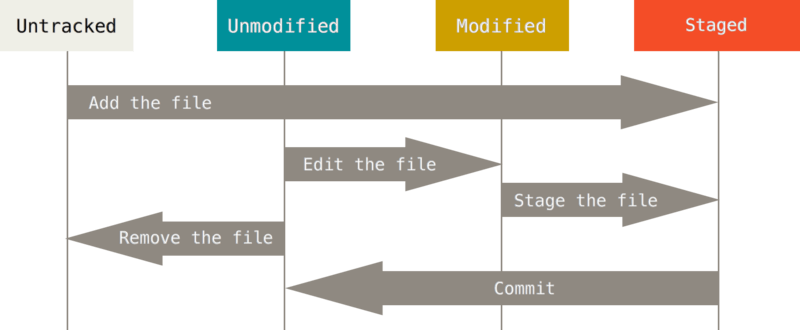
24.7 Sledenje novim in spremenjenim datotekam
Ko ustvarimo novo datoteko, je Git še ne spremlja. To pomeni, da je datoteka untracked. Za začetek sledenja jo dodamo:
git add README.mdKo je datoteka enkrat sledena, jo Git pri naslednjih spremembah zazna kot modified. Če želimo prav to trenutno različico vključiti v naslednji commit, moramo git add izvesti znova. Pomembno je vedeti, da git add ne pomeni “shrani za vedno”, ampak “pripravi trenutno stanje datoteke za naslednji commit”.
24.8 Oddaljeno skladišče in GitHub
Ko lokalni repozitorij povežemo z GitHubom, dobimo oddaljeno skladišče. Najpogosteje se to skladišče imenuje origin.
Seznam oddaljenih skladišč preverimo z:
git remote -vSpremembe z oddaljenega strežnika pridobimo z:
git fetchČe želimo oddaljene spremembe tudi združiti v lokalno vejo, uporabimo:
git pullSvoje lokalne spremembe pošljemo na GitHub z:
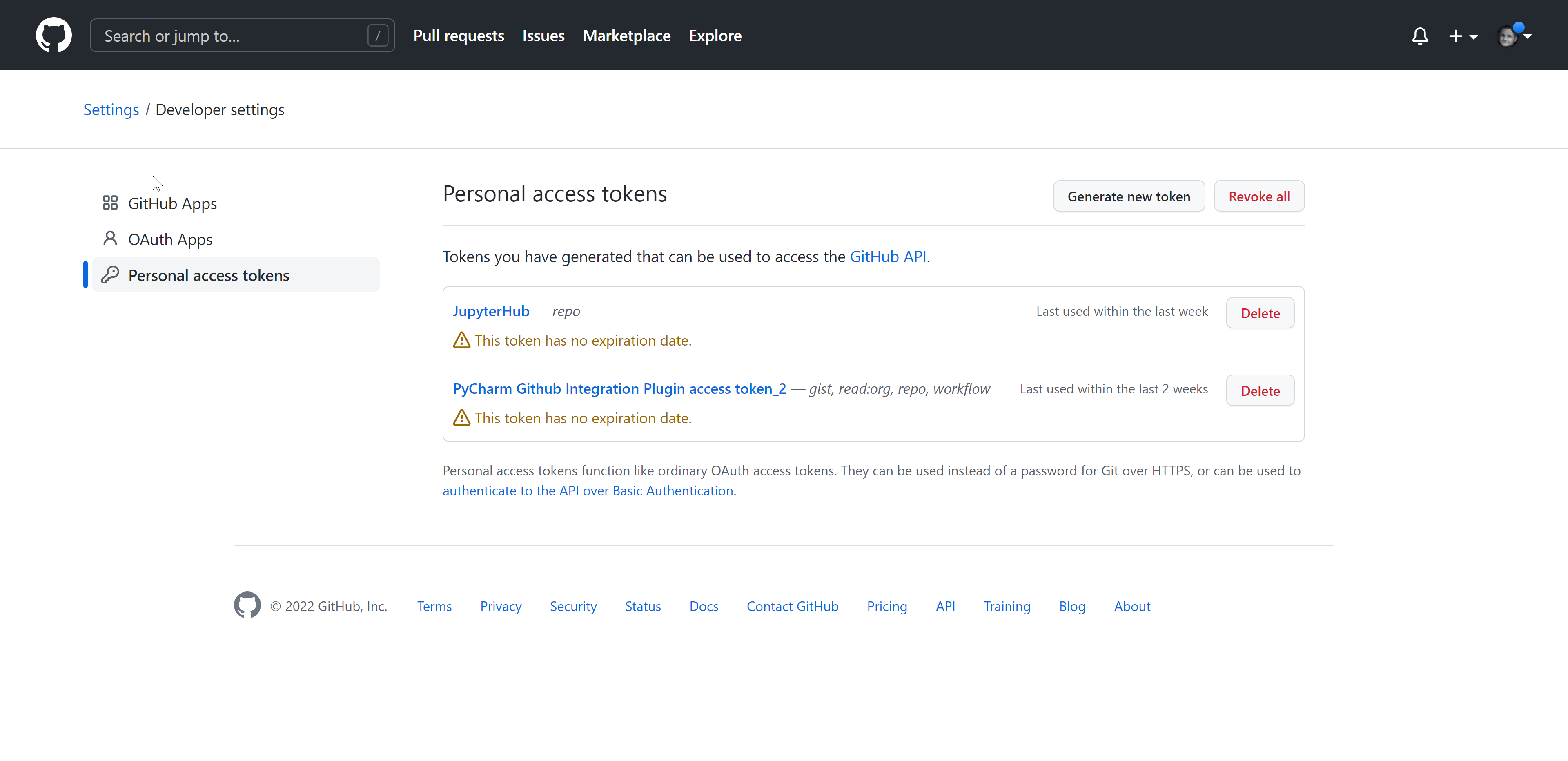
git pushPri prijavi GitHub danes uporablja varnejše načine overjanja, kot so prijava v brskalniku, osebni dostopni žeton (personal access token) ali ključ SSH. V praksi je za študijsko delo pogosto najbolj enostavna prijava prek GitHub Desktopa, VS Code ali brskalniškega potrjevanja.
24.9 Veje
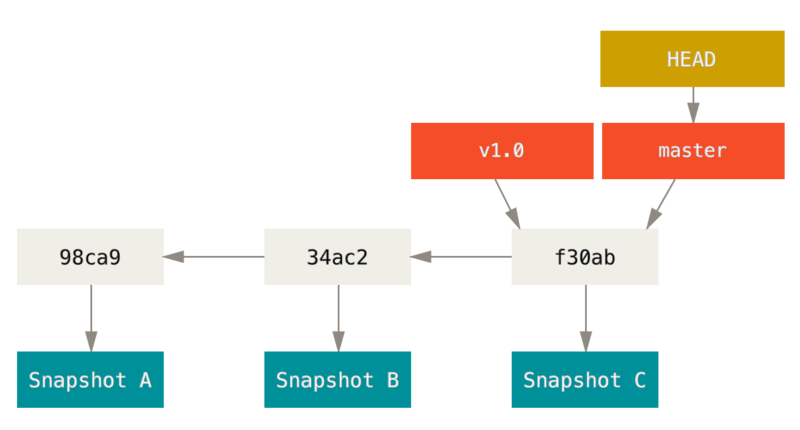
Ena največjih prednosti Gita je delo v vejah. Veja nam omogoča, da pripravimo spremembo ločeno od glavne razvojne linije.
Novo vejo ustvarimo in se nanjo hkrati premaknemo z:
git switch -c nova-funkcionalnostV starejših primerih pogosto srečamo tudi zapis:
git checkout -b nova-funkcionalnostSeznam vej pogledamo z:
git branchNa obstoječo vejo se premaknemo z:
git switch mainVeje so posebej uporabne, kadar:
- popravljamo napako,
- pripravljamo novo funkcionalnost,
- pišemo večji del dokumentacije,
- želimo eksperimentirati brez vpliva na glavno vejo.
24.10 Združevanje vej
Ko delo v ločeni veji zaključimo, spremembe združimo nazaj v glavno vejo. Najprej se premaknemo na ciljno vejo:
git switch mainNato izvedemo združitev:
git merge nova-funkcionalnostČe ni prekrivajočih sprememb, je združitev samodejna. Če pa sta bili isti vrstici ali isti del datoteke spremenjeni na več mestih, nastane konflikt. Takrat moramo ročno izbrati pravilno končno vsebino, datoteko shraniti in jo nato ponovno dodati z git add.
Po uspešni združitvi lahko začasno vejo izbrišemo:
git branch -d nova-funkcionalnost24.11 GitHub: sodelovanje, Pull Requesti in Issues
Na GitHubu repozitorij ni samo prostor za datoteke, ampak tudi prostor za sodelovanje.
24.11.1 Pull Request
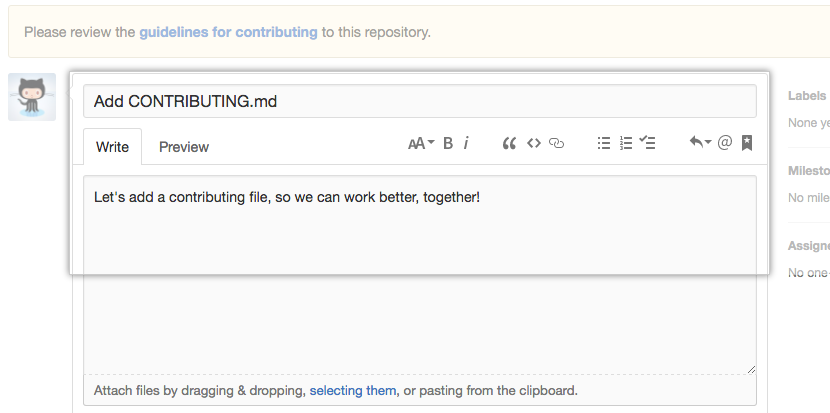
Pull Request ali zahtevek za združitev je predlog, da se spremembe iz ene veje vključijo v drugo. Običajen potek je:
- lokalno ustvarimo vejo,
- vanjo naredimo spremembe,
- vejo pošljemo na
GitHub, - na
GitHubuodpremoPull Request, - spremembe pregledamo in jih nato združimo.
Tak način dela je koristen tudi, če delamo sami, saj ustvari jasnejšo zgodovino sprememb.
Pull Requesta na GitHubu24.11.2 Issues
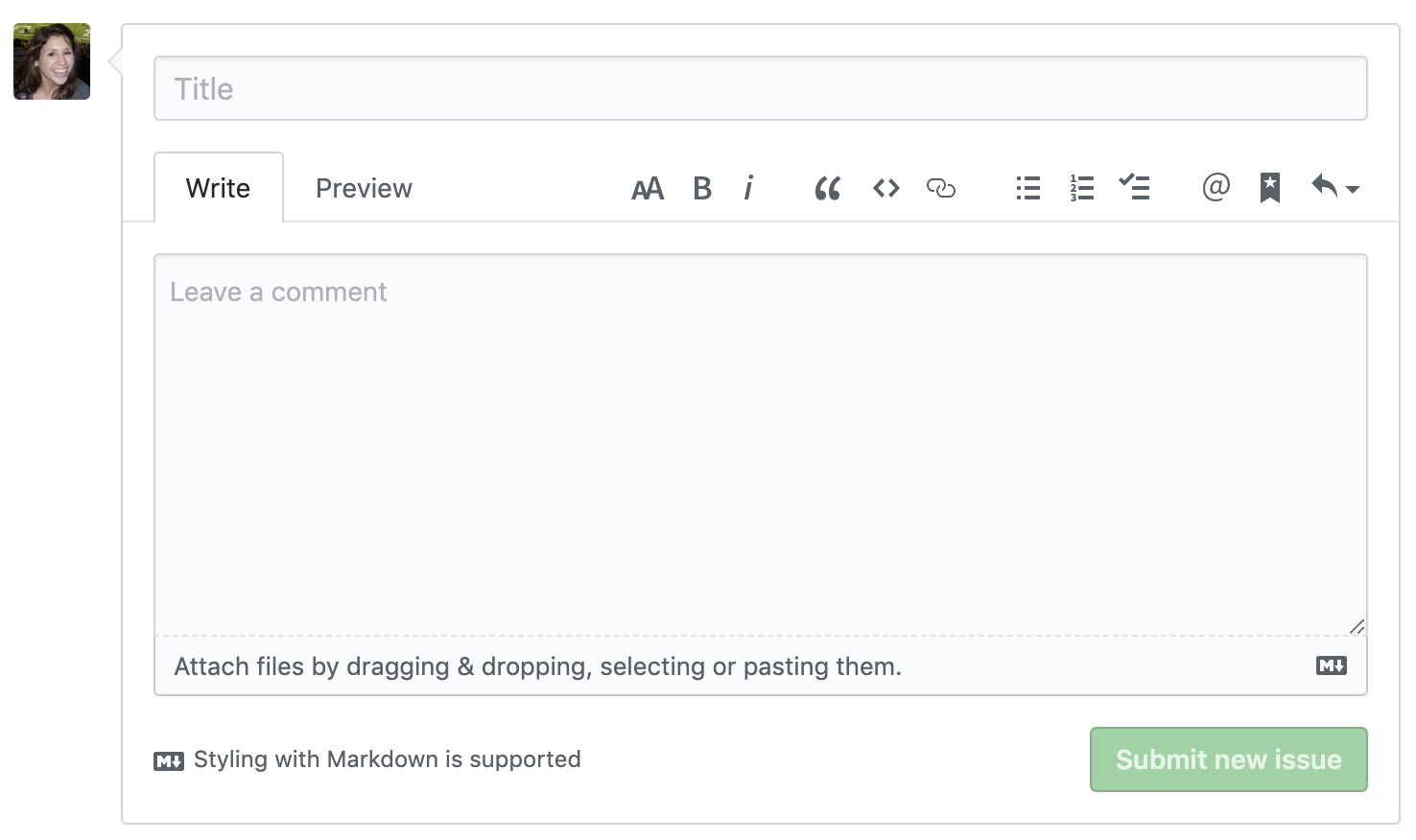
GitHub Issues uporabljamo za:
- beleženje nalog,
- prijavo napak,
- zapis idej,
- dogovor o nadaljnjem delu.
Dobro zapisan Issue ima jasen naslov, kratek opis problema in po potrebi povezave do datotek, vej ali Pull Requestov.
24.12 Grafični vmesniki
Čeprav je dobro poznati ukazno vrstico, lahko pri delu veliko pomagajo grafični vmesniki. Med uporabnimi orodji so:
GitHub Desktop,GitKraken,Sourcetree,- vgrajena podpora v
Visual Studio Code, - vgrajena podpora v
PyCharmu.
Grafični vmesniki ne zamenjajo razumevanja Gita, ga pa naredijo dostopnejšega, zlasti pri pregledovanju zgodovine, vej in konfliktov.
24.13 Git in JupyterLab
Za delo z beležnicami je lahko koristen tudi dodatek za JupyterLab, ki prikaže stanje datotek, omogoča commit in olajša pregled sprememb. To je posebej uporabno, kadar večino dela opravljamo z .ipynb datotekami in se ne želimo ves čas vračati v terminal.
Ne glede na to pa ostaja pomembno, da znamo vsaj osnovne ukaze zagnati tudi ročno.
24.14 Praktična priporočila
Pri delu v tej knjigi in pri študentskih projektih se splača upoštevati nekaj preprostih pravil:
- delajte majhne in smiselno zaokrožene
commite, - sporočila
commitovnaj bodo kratka in jasna, - pred
commitomvedno poglejtegit status, - večje spremembe raje pripravljajte v ločenih vejah,
- redno pošiljajte delo na oddaljeni strežnik,
- ne vključujte velikih generiranih datotek, če to ni nujno potrebno.
Za začetno delo je dovolj, da obvladate naslednji minimum:
git clone <url>
git status
git add .
git commit -m "Opis spremembe"
git pull
git push
24.15 Git v tej knjigi
V okviru te knjige je smiselno Git uporabljati predvsem na tri načine:
- za varno shranjevanje sprotnega dela pri vajah in projektih,
- za pregledno oddajo beležnic, skript in poročil,
- za sodelovanje pri skupinskih projektih ali skupnem učnem gradivu.
Ni nujno, da takoj obvladamo vse napredne možnosti. Že če dobro razumemo razliko med git add, git commit, git pull in git push, smo naredili velik korak proti bolj ponovljivemu in mirnemu načinu dela.
To je že dovolj za varno in pregledno delo pri večini vaj, projektov in skupnih repozitorijev.